网络错误1208怎么解决?Windows访问共享文件夹报错的完整排查教程
描述:访问共享文件夹时提示网络错误1208怎么办?
网络错误1208怎么解决?Windows访问共享文件夹报错的完整排查教程
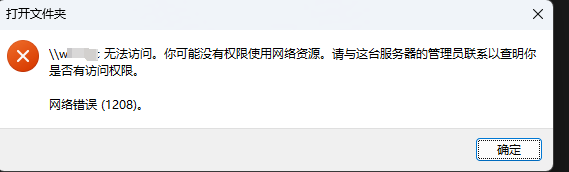
在局域网内访问共享文件夹时,系统弹出"网络错误1208",导致无法打开共享资源。这类问题在公司办公和家用多电脑场景中并不少见,核心原因通常出在网络连通性、共享权限设置、SMB协议配置或防火墙拦截上。本文先解读这个错误到底意味着什么,再按从易到难的顺序给出完整的排查步骤。
一、网络错误1208到底是什么意思
在 Windows API 中,错误代码 1208 对应的是 ERROR_EXTENDED_ERROR,通俗讲就是"网络发生错误"。这个错误本身比较笼统,它的实际表现往往是 ERROR_BAD_NETPATH,也就是系统无法定位你输入的网络路径,或者访问该资源时被拒绝。
换句话说,1208 报错时系统想告诉你的核心信息是两个方向之一:要么你填的路径不对、或者对端根本没在线,要么路径是对的但你的权限或协议配置过不去。所以排查思路也要从"能不能连上"和"连上了让不让你进"两条线展开。
二、第一步:确认网络连通性
最基础也最容易忽略的一步——先确认两台电脑在同一个网络里,而且能互相 ping 通。
操作方法:
1. 在目标电脑(被访问的那台)上按 Win+R,输入 cmd 回车,再输入 ipconfig 查看其 IP 地址,记下来。
2. 在发起访问的电脑上同样打开命令提示符,执行 ping 对端IP,例如:
ping 192.168.1.100
3. 如果能收到回显说明网络连通正常;如果提示"请求超时"或"目标主机不可达",说明两台机器不在同一网段,或者中间有路由/隔离设备挡住了,需要先解决网络层面的问题。
常见原因:两台电脑接了不同网段的路由、交换机开启了端口隔离、或者其中一台连的是 WiFi 另一台连的是有线(部分家用路由器默认隔离有线和无线客户端)。
三、第二步:检查共享权限设置
网络能通的情况下,1208 最常见的原因就是权限没给够。Windows 的共享权限其实有两层:共享权限和安全权限(NTFS权限),两层都得放行才能真正访问。
操作方法:
1. 在目标电脑上找到你要共享的文件夹,右键 -> 属性。
2. 切换到"共享"选项卡,点击"高级共享",勾选"共享此文件夹",再点击"权限"。
3. 在共享权限里,确保"Everyone"或你使用的账户存在,并勾选"读取"或"完全控制"。如果没有 Everyone,点"添加"把它加上。
4. 然后切换到"安全"选项卡(NTFS权限),同样确保"Everyone"或你的账户在列表中,并赋予"读取"或"完全控制"权限。
注意:很多人只设了共享权限却忘了安全选项卡里的 NTFS 权限,结果就是共享看起来没问题,但实际访问时被拒绝。两层权限是叠加关系,取最严格的那个生效,所以两层都要放行。
四、第三步:关闭SMB签名要求
这一步在 Windows 11 24H2 及部分较新系统上尤其重要。微软从安全角度考虑,在新版系统中默认开启了 SMB 签名要求(RequireSecuritySignature),如果访问方和被访问方对签名的要求不一致,就会出现 1208 之类的网络错误。
操作方法:
在发起访问的电脑上,以管理员身份打开 PowerShell(开始菜单搜索 PowerShell -> 右键"以管理员身份运行"),执行以下命令:
Set-SmbClientConfiguration -RequireSecuritySignature $false
执行后会提示是否确认,输入 Y 回车即可。这个命令把客户端的 SMB 签名要求关闭,让它兼容未启用签名要求的服务端。
如果问题出在被访问的那台电脑上(作为服务端),也可以对端执行类似命令查看当前配置:
Get-SmbServerConfiguration
如果 RequireSecuritySignature 显示为 True,说明服务端强制要求签名,可以用以下命令关闭:
Set-SmbServerConfiguration -RequireSecuritySignature $false
注意:关闭 SMB 签名会降低一定的安全性,适合内网可信环境下临时排查使用。排查完成后如果确认不是签名问题,建议恢复默认设置。
五、第四步:检查防火墙设置
防火墙拦截是另一个高频原因。Windows 访问共享文件夹走的是 SMB 协议,默认使用 445 端口,如果这个端口被防火墙挡住,就会报网络错误。
操作方法:
1. 在目标电脑(被访问端)上打开控制面板 -> 系统和安全 -> Windows Defender 防火墙 -> 高级设置。
2. 在"入站规则"中找到"文件和打印机共享"相关的规则,确保其状态为"已启用",并且操作为"允许连接"。
3. 如果用的是第三方安全软件(如火绒、360),检查其网络防护设置中是否拦截了 445 端口或文件共享相关流量,必要时临时关闭防火墙测试。
4. 如果两台电脑之间有额外的网络设备(企业级防火墙、路由器 ACL),需确认 445 端口在中间链路上未被封锁。
快速验证方法:临时关闭目标电脑的防火墙,再从发起端重新访问共享,如果能进去就说明是防火墙规则的问题,再针对性地放行即可。排查完记得把防火墙重新打开。
六、补充排查手段
如果上面四步都走完了仍未解决,还可以尝试以下方法:
1. 用 IP 地址替代计算机名访问。有时候是 NetBIOS 名称解析出了问题,直接在资源管理器地址栏输入 \\192.168.1.100 试一下,绕过名称解析环节。
2. 检查 SMB 协议版本。新版 Windows 默认禁用了 SMBv1,如果对端是老旧系统(Win7、XP、NAS设备)只支持 SMBv1,就需要在发起端启用 SMBv1 客户端:控制面板 -> 程序和功能 -> 启用或关闭 Windows 功能 -> 勾选"SMB 1.0/CIFS 客户端"。
3. 清除已存的凭据。打开控制面板 -> 用户账户 -> 凭据管理器 -> Windows 凭据,删除之前保存的该共享地址凭据,重新访问时输入正确的账号密码。
4. 用电脑管家的网络修复功能。部分第三方工具内置了一键网络修复,可以重置 Winsock、刷新 DNS 缓存、修复网络组件,作为兜底手段值得一试,但建议优先按上面的步骤逐一排查,更有针对性。
七、排查流程总结
整理一下完整顺序,方便对照执行:
1. ping 对端 IP,确认两台电脑网络连通、在同一网段。
2. 检查共享文件夹的"共享权限"和"安全选项卡(NTFS权限)"两层权限,确保 Everyone 或目标账户有读取/完全控制权限。
3. 用 PowerShell 执行 Set-SmbClientConfiguration -RequireSecuritySignature $false 关闭 SMB 签名要求(新版系统重点检查)。
4. 检查防火墙入站规则,确保文件和打印机共享(445端口)允许通过。
5. 尝试用 IP 地址替代计算机名访问,排除名称解析问题。
6. 检查并启用 SMB 1.0 客户端(对端为老旧系统时)。
7. 清除凭据管理器中残留的旧凭据,重新输入账号密码。
8. 兜底用电脑管家网络修复功能重置网络组件。
几条经验原则:
- 先通后权:先确认网络能 ping 通,再查权限。网络不通查权限是白费功夫。
- 双层权限都要查:共享权限和 NTFS 安全权限是叠加的,少一层就会被拒绝。
- 新系统重点查 SMB 签名:Win11 24H2 及更新版本默认开启,是近期 1208 高发原因。
- 临时关防火墙做验证:能快速定位是不是防火墙的问题,但排查完务必恢复。
- IP 优先于计算机名:名称解析出问题时,直接用 IP 访问是最快的绕过手段。
按这套流程走下来,网络错误1208 基本都能找到原因并解决。如果排查后确认网络、权限、协议、防火墙都没问题但仍报错,可以考虑重置网络协议栈(netsh winsock reset)或检查是否中了蠕虫类病毒占用了 445 端口。